L'espace marchand Doubayi, écran par écran : le guide complet
Produits, photos, catégories, livraison, commandes, promotions, défi des actions : tout ce que vous pouvez faire depuis votre espace marchand, expliqué simplement, captures à l'appui.
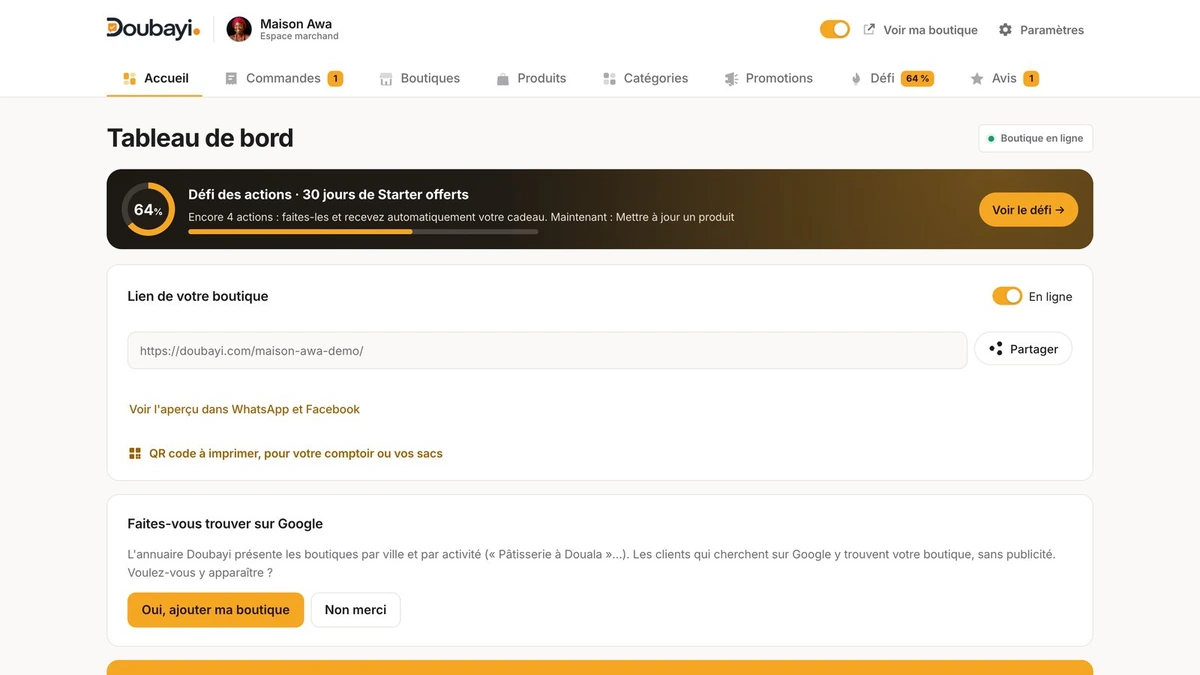
Votre espace marchand est le tableau de bord de votre boutique Doubayi. C'est là que vous ajoutez vos produits, réglez la livraison, suivez vos commandes et faites grandir votre boutique. Tout se fait depuis votre téléphone, en quelques gestes.
Ce guide vous fait visiter l'espace, écran par écran. Les captures viennent d'une boutique d'exemple, « Maison Awa » : la vôtre aura vos couleurs, vos produits et vos chiffres.
Ouvrir votre espace
Allez sur doubayi.com et touchez Mon espace (ou Connexion), puis entrez votre adresse e-mail et votre mot de passe. Si vous avez créé votre compte avec Google, touchez « Continuer avec Google ».
Une fois connecté, vous retrouvez toujours les mêmes repères :
- en haut, l'interrupteur de votre boutique (orange : en ligne, gris : hors ligne), le bouton pour voir votre boutique comme un client, et la roue des Paramètres ;
- en bas de l'écran, la barre des rubriques : Accueil, Commandes, Boutique, Produits et Plus (catégories, promotions, avis, défi des actions).
Sur ordinateur, les mêmes rubriques s'affichent en onglets sous le logo.
L'accueil : votre tableau de bord
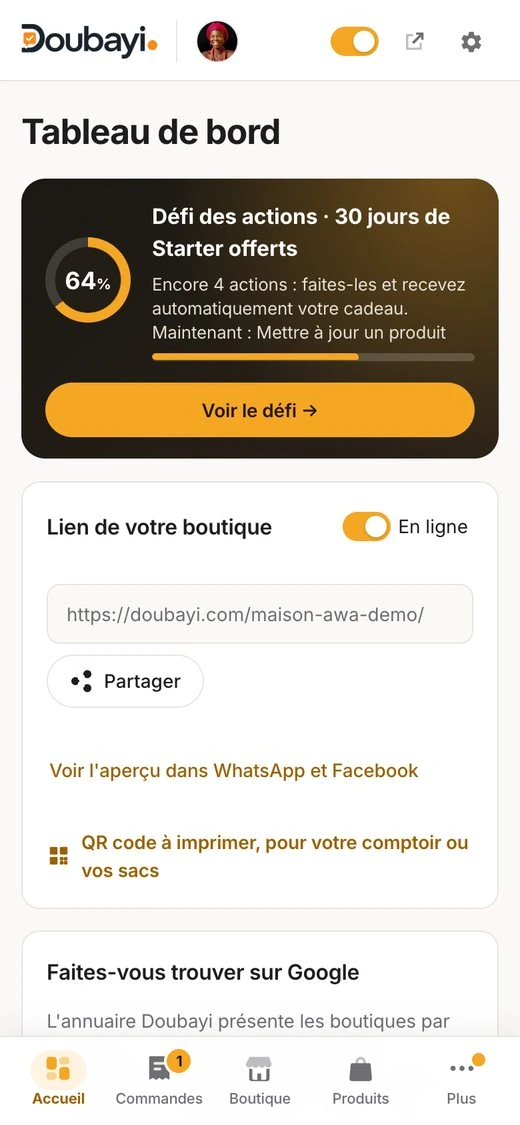
L'accueil répond à la question « où en est ma boutique ? ». Vous y trouvez :
- le défi des actions, avec votre avancement et l'action conseillée maintenant (voir plus bas) ;
- le lien de votre boutique, par exemple doubayi.com/maison-awa-demo, avec le bouton Partager : un toucher, et vous l'envoyez sur WhatsApp, Facebook ou Instagram ;
- l'aperçu du lien tel que vos clients le verront dans WhatsApp, et le QR code à imprimer ;
- vos chiffres : visites, produits les plus vus, d'où viennent vos clients (WhatsApp, Facebook, lien direct…), selon votre formule.
Le petit chiffre orange sur Commandes vous signale une commande à confirmer.
Ajouter un produit
Touchez Produits, puis Ajouter un produit. La fiche se remplit en quatre onglets : Infos, Photos, Options et Partage.
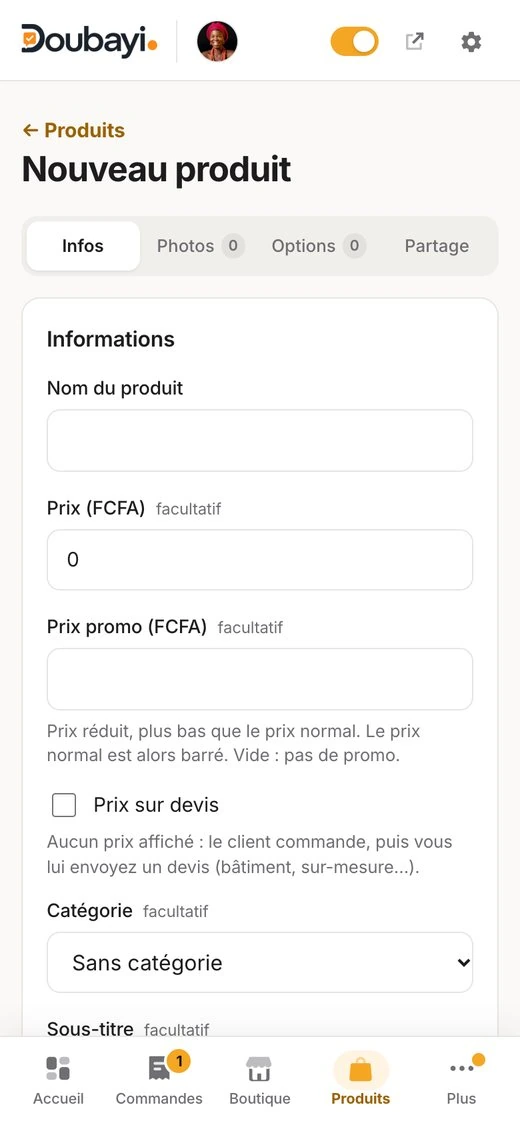
Dans Infos, seuls le nom et le prix sont indispensables :
- Nom du produit : clair et précis (« Veste orange en lin » plutôt que « Article 12 ») ;
- Prix en FCFA ; ajoutez un prix promo pour afficher l'ancien prix barré, avec une date de fin si vous le souhaitez ;
- Prix sur devis : pour le sur-mesure ou le bâtiment, aucun prix n'est affiché et vous répondez au client avec un devis ;
- Catégorie, sous-titre (affiché sous la photo, par exemple « Boîte de 6 ») et description (taille, matière, délai…).
En bas de la fiche, deux cases : Visible dans la boutique et En stock. Touchez Enregistrer, ou Enregistrer et en ajouter un autre pour enchaîner.
Les photos
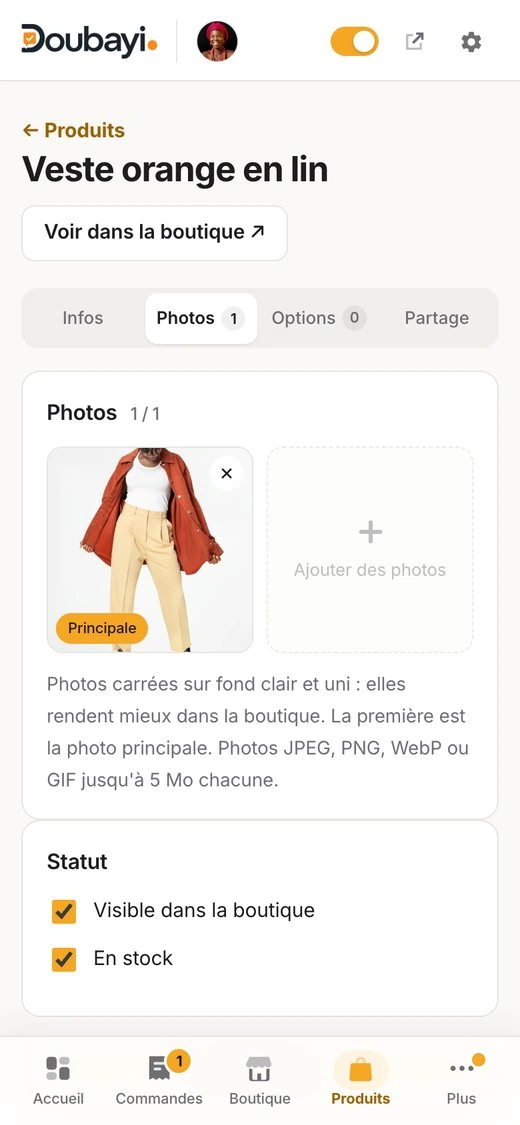
Dans l'onglet Photos, touchez Ajouter des photos et choisissez-les dans votre galerie. Vous pouvez en choisir plusieurs, en une ou plusieurs fois : elles s'ajoutent les unes aux autres. Le compteur (par exemple « 2 / 4 ») indique combien votre formule en permet par produit.
- La première photo est la photo principale, celle qu'on voit dans la boutique. Touchez « Mettre en avant » sous une autre photo pour la placer en premier.
- La croix × retire une photo.
- Les photos carrées, sur un fond clair et uni, rendent le mieux. Sur la fiche du produit, vos clients voient la grande photo et, juste en dessous, les miniatures de toutes les autres.
Les options du client
L'onglet Options permet au client de préciser sa commande : taille, couleur, goût, message à écrire… Vous écrivez les choix possibles, le client choisit dans la boutique, et son choix apparaît dans le message de commande WhatsApp.
Gérer vos produits
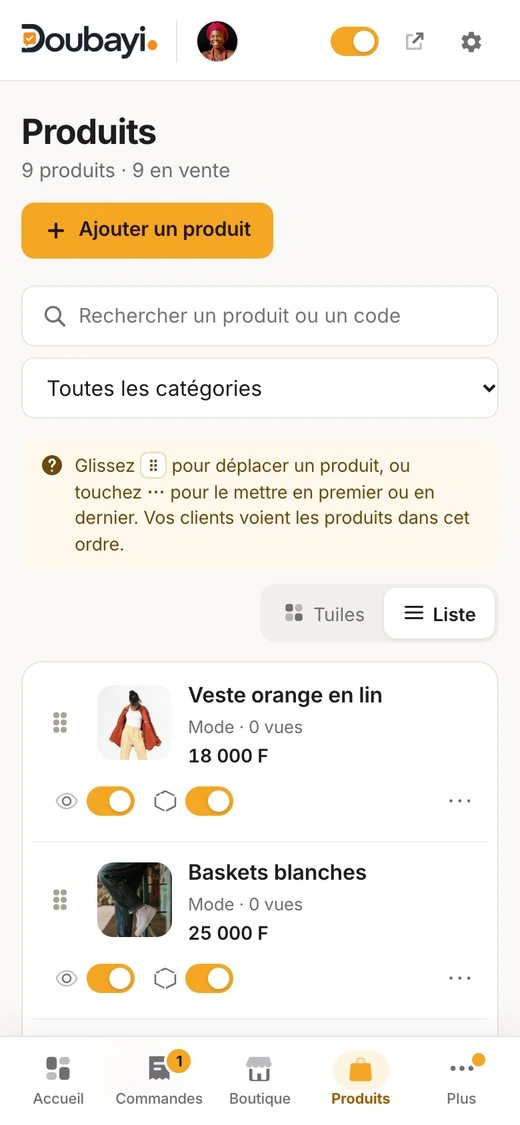
La rubrique Produits montre tout votre catalogue. En haut à droite, choisissez l'affichage qui vous convient : Tuiles (grandes photos) ou Liste (plus compacte). Votre choix est gardé.
Pour chaque produit :
- l'interrupteur En vente le montre ou le cache dans votre boutique, sans le supprimer ;
- l'interrupteur En stock indique s'il est disponible ;
- toucher le produit ouvre sa fiche pour le modifier.
La recherche et le choix d'une catégorie aident à retrouver un produit quand le catalogue grandit.
Choisir l'ordre de vos produits
Vos clients voient vos produits dans l'ordre de cette liste : mettez en premier ceux que vous voulez vendre d'abord.
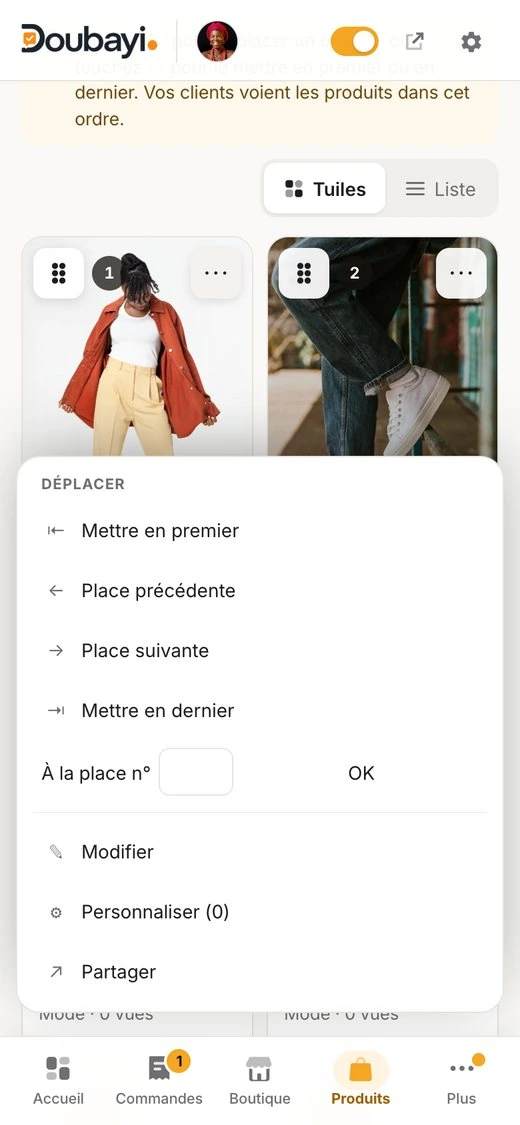
- Glissez la poignée ⠿ (les six points en haut à gauche de chaque produit) pour le déplacer où vous voulez, au doigt ou à la souris.
- Ou touchez ⋯ : Mettre en premier, Place précédente, Place suivante, Mettre en dernier, ou À la place n°… pour choisir directement sa position.
Après chaque déplacement, un message confirme la nouvelle place et propose Annuler. L'ordre est enregistré tout seul.
Si votre formule limite le nombre de produits en vente, une ligne pointillée sépare ceux que vos clients voient de ceux qui sont masqués. Les produits masqués restent enregistrés : remontez-les dans la liste pour les montrer, ou passez à une formule supérieure.
Ranger en catégories
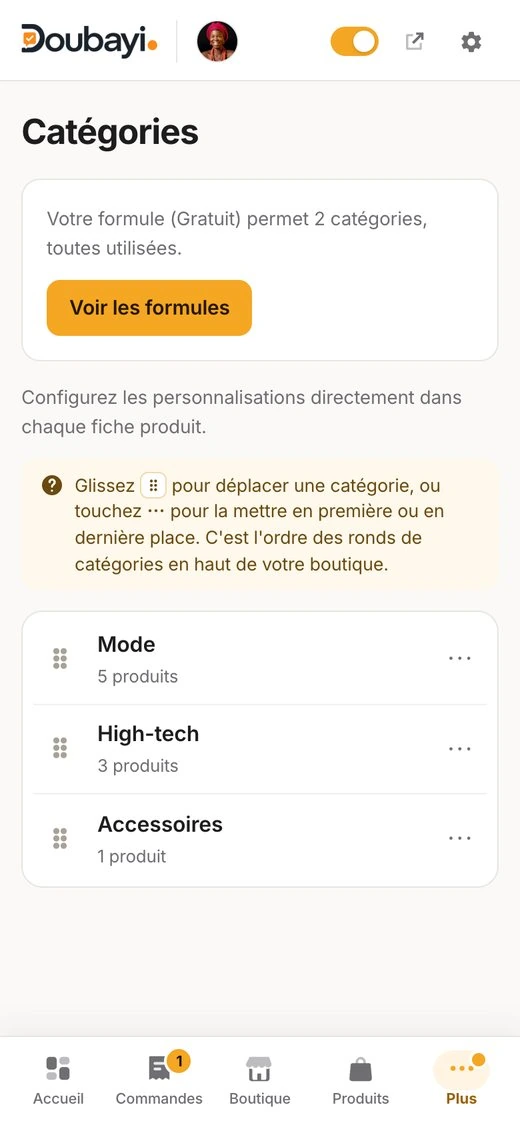
Dans Plus › Catégories, écrivez le nom d'une catégorie (12 caractères au plus, pour qu'il tienne sous sa photo) et touchez Créer. Vos catégories apparaissent en ronds en haut de votre boutique : un client qui cherche des chaussures va droit au but.
Comme pour les produits, la poignée ⠿ et le menu ⋯ règlent l'ordre des ronds. Dans la fiche d'un produit, choisissez sa catégorie.
Personnaliser votre boutique
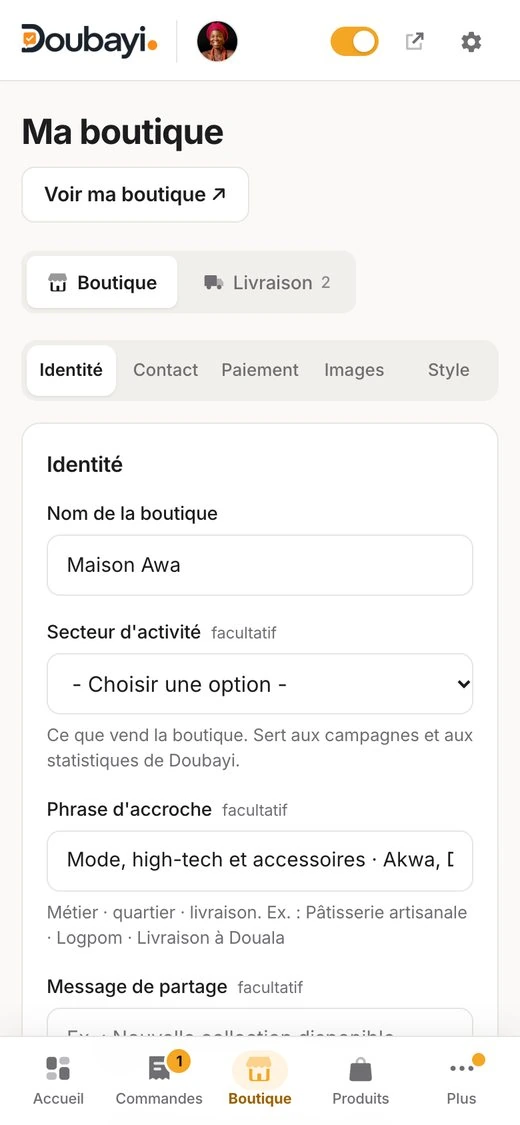
La rubrique Boutique rassemble tout ce qui fait votre vitrine, en onglets :
- Identité : nom de la boutique, secteur d'activité, phrase d'accroche, message de partage ;
- Contact : numéro WhatsApp qui reçoit les commandes, ville, quartier et adresse ;
- Paiement : vos numéros Orange Money et MTN MoMo, et le paiement à la livraison ;
- Images : votre logo et votre bannière ;
- Style : vos couleurs et vos polices.
Une boutique à votre image inspire confiance : c'est souvent la première chose qui donne envie d'acheter.
Régler la livraison
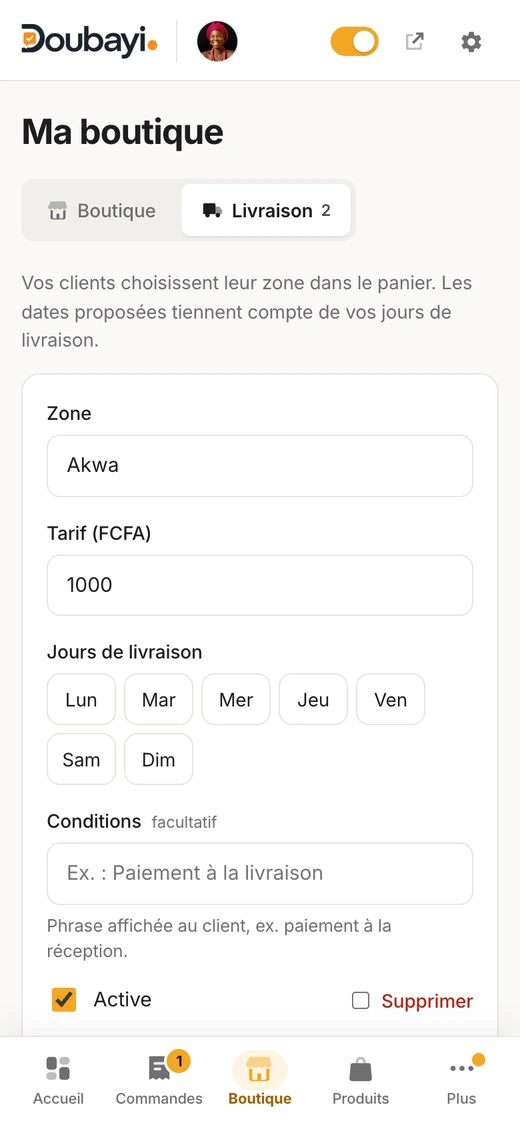
Dans Boutique › Livraison, créez une zone par quartier ou par ville, avec son tarif et ses jours de livraison. Au moment de commander, le client choisit sa zone : les frais s'ajoutent tout seuls au total, et les dates proposées tiennent compte de vos jours de livraison. Fini les allers-retours pour calculer le prix de la course.
Suivre vos commandes
Chaque commande arrive directement sur votre WhatsApp, avec les produits, les options, le total, la zone et la date de livraison. Vous répondez au client comme d'habitude.
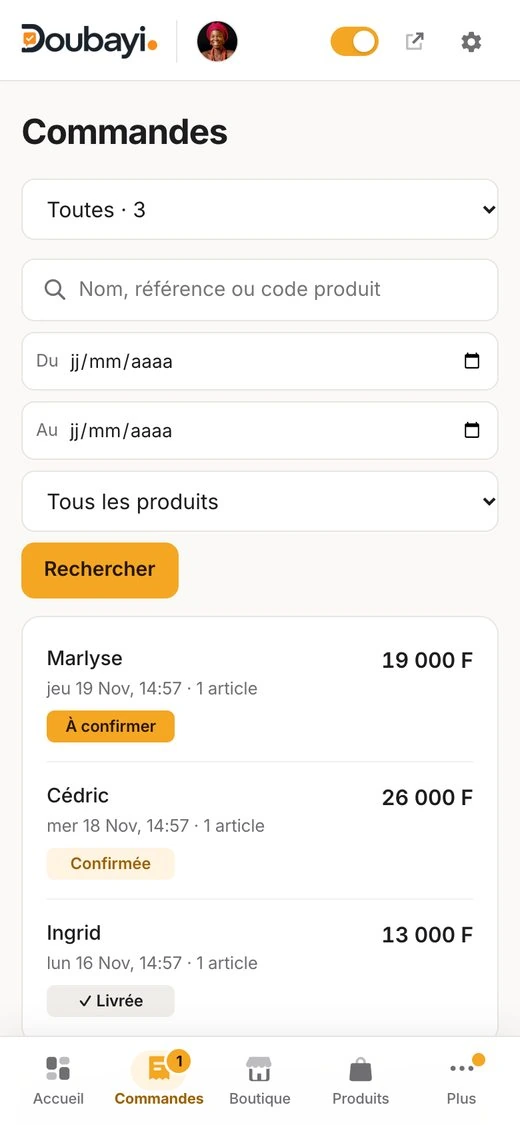
La rubrique Commandes vous aide à suivre où en est chacune : à confirmer, confirmée, livrée ou annulée. Touchez une commande pour la voir en détail et changer son statut. Les filtres (statut, dates, produit) retrouvent une commande en un instant.
Promotions et avis
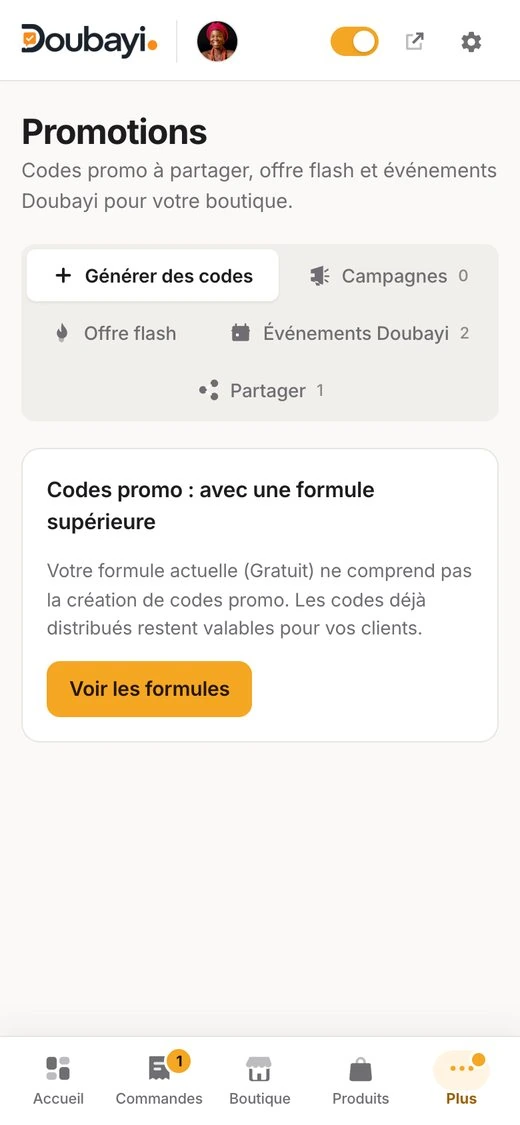
Dans Plus › Promotions :
- les codes promo : générez des codes à donner à vos clients (selon votre formule) ;
- l'offre flash : un produit à prix spécial pour quelques jours, avec un compte à rebours en haut de votre boutique ;
- les événements Doubayi (Black Friday, fêtes de fin d'année…) : lancez votre tuile aux couleurs de l'événement, avec vos prix spéciaux.
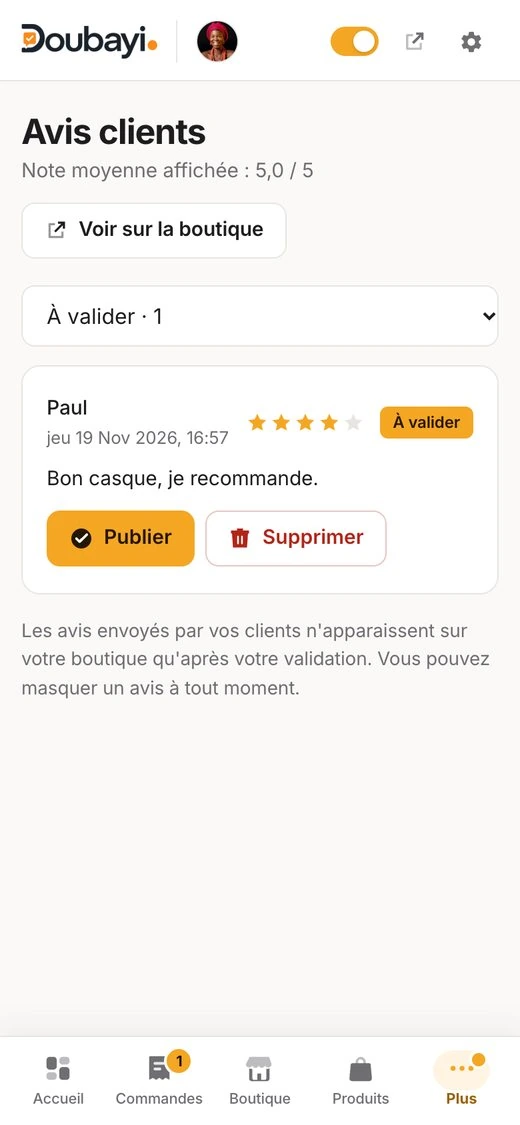
Dans Plus › Avis, vous lisez les avis laissés par vos clients. Un avis n'apparaît dans votre boutique qu'après votre validation : touchez Publier ou Supprimer.
Le QR code de votre boutique
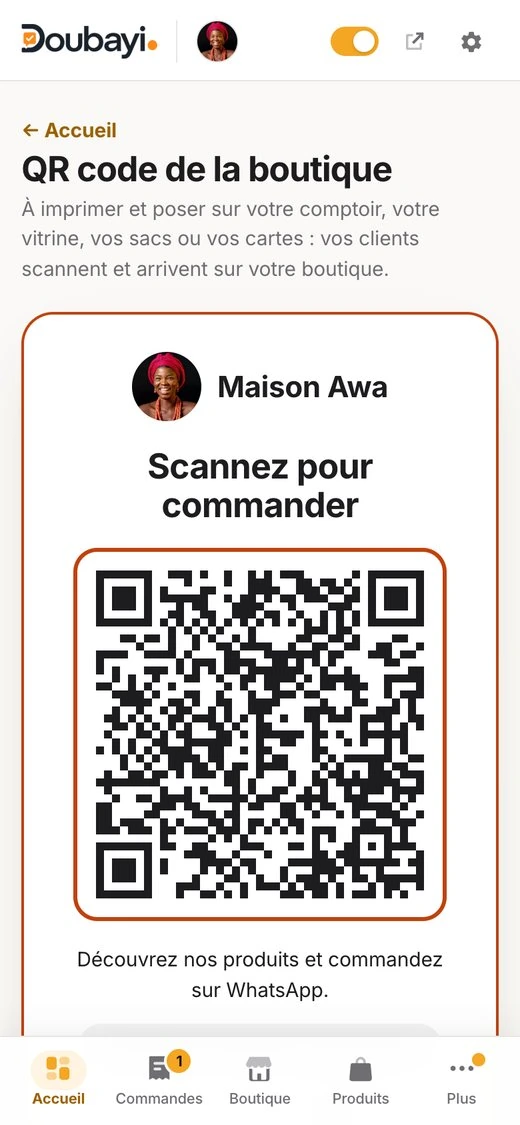
Depuis l'accueil, ouvrez le QR code. Imprimez-le et posez-le sur votre comptoir, votre vitrine, vos sacs ou vos cartes de visite. Vos clients le scannent avec leur téléphone et arrivent directement sur votre boutique pour commander, même depuis chez eux. Les visites venues du QR code apparaissent dans vos chiffres.
Le défi des actions
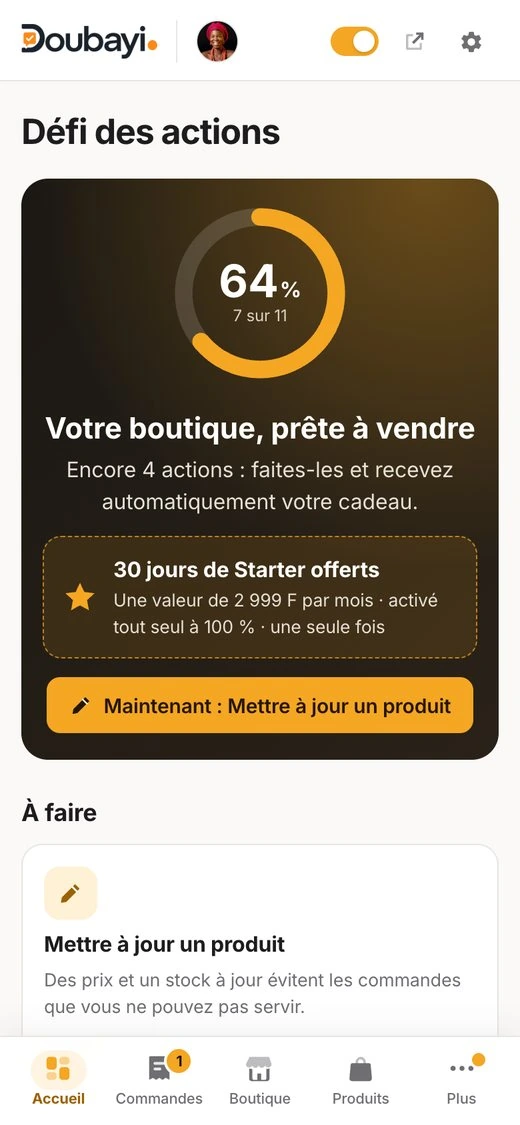
Le défi des actions vous guide pas à pas vers une boutique qui vend : ajouter des produits, ranger en catégories, régler la livraison, partager votre lien, télécharger votre QR code… Pour chaque action, vous voyez pourquoi elle est utile et un bouton Faire vous y emmène.
Quand toutes les actions sont faites, vous recevez automatiquement une période offerte de la formule supérieure, à la suite de votre période en cours. Le cadeau et sa durée sont affichés sur la page du défi.
La rubrique Les bons réflexes vous rappelle aussi les gestes à refaire souvent, comme partager votre boutique ou ajouter une nouveauté, quand cela fait trop longtemps.
Paramètres et abonnement
Touchez la roue en haut de l'écran pour ouvrir les Paramètres :
- Compte : votre nom, votre adresse e-mail ;
- Langue : la langue de votre espace et de votre boutique (français, anglais ou les deux) ;
- Notifications : un e-mail à chaque commande ou à chaque avis ;
- Communications : nos conseils, nouveautés et le rapport d'activité de la semaine, qui résume vos visites et vos commandes et vous dit quoi faire pour être plus visible ;
- Sécurité : votre mot de passe et les appareils connectés à votre compte ;
- Équipe : invitez un vendeur ou un associé, avec un type de compte qui décide de ce qu'il peut faire.
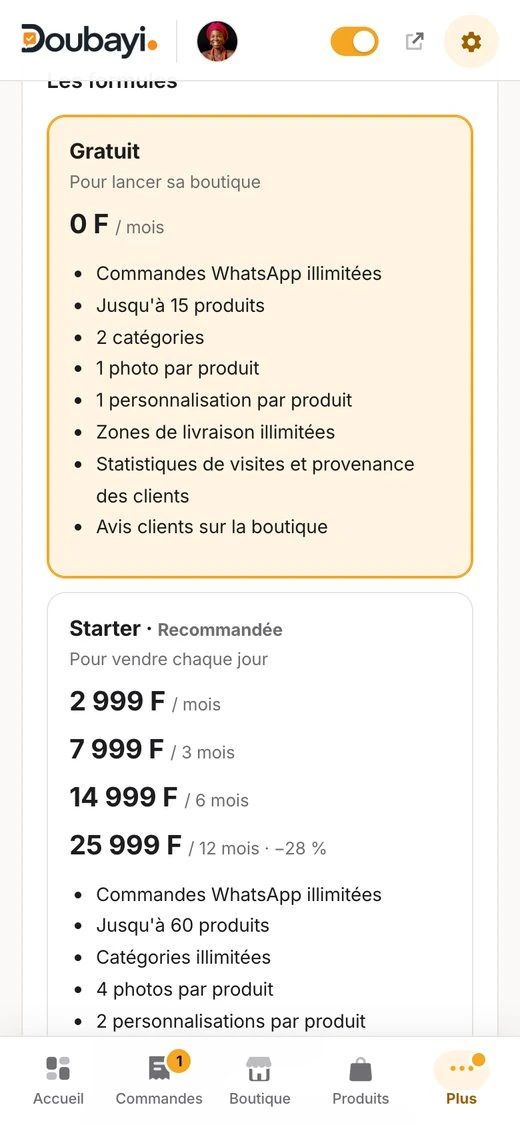
Abonnement montre votre formule, le nombre de produits en vente, et toutes les formules avec ce qu'elles comprennent. Pour changer de formule, choisissez-la et payez depuis votre téléphone avec Orange Money ou MTN Mobile Money : votre formule est activée dès la validation du paiement, et vous recevez votre reçu par e-mail.
Les bonnes habitudes
- Partagez votre lien souvent : dans vos statuts WhatsApp, vos groupes, votre bio Instagram. C'est ainsi que les clients arrivent.
- Ajoutez régulièrement des nouveautés : elles donnent une raison de revenir voir votre boutique.
- Gardez prix et stock à jour : un produit épuisé encore en vente, c'est un client déçu.
- Répondez vite sur WhatsApp : la commande est déjà prête dans le message, il ne reste qu'à confirmer.
Une question ? Écrivez-nous depuis la page Contact du site, ou répondez simplement à l'un de nos e-mails : l'équipe Doubayi vous aide.